
Профили нужны, если хочется вести учёт раздельно. Например, отдельно личные финансы и отдельно бизнес или фриланс. Каждый профиль это независимая учётка со своими доходами, расходами, кошельками и категориями. Переключение между ними занимает один тап.
Шаг за шагом
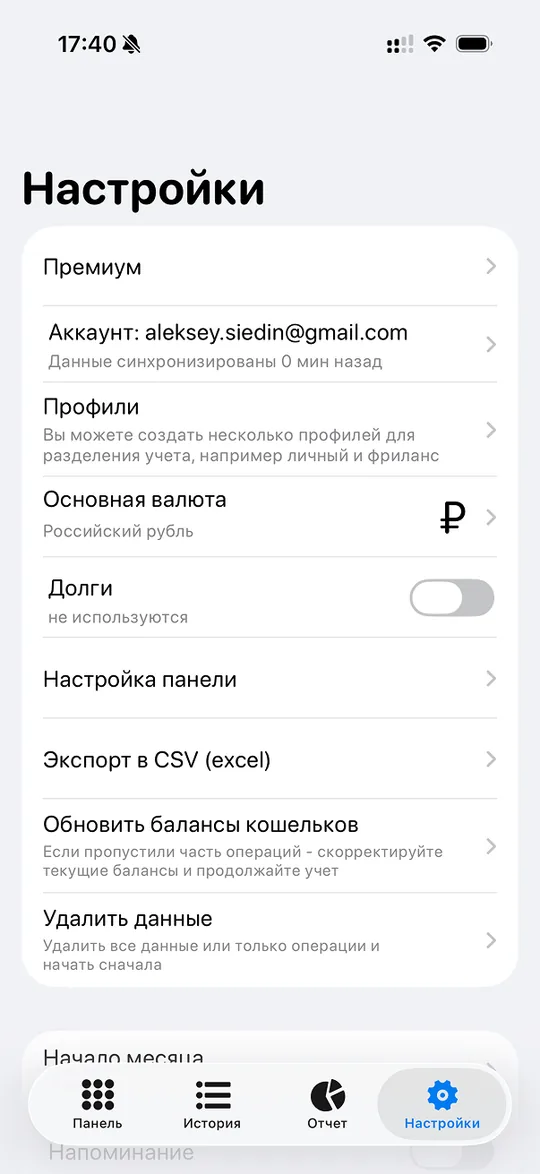
1. Откройте «Настройки». Нажмите на иконку шестерёнки в правом нижнем углу нав-бара.
2. Перейдите в раздел «Профили». В списке настроек выберите пункт «Профили».
3. Включите профили. Передвиньте переключатель «Использовать профили» в активное положение.
4. Нажмите «Добавить профиль». Под списком появится синяя ссылка «Добавить профиль», нажмите её.
5. Введите название. В поп-апе напечатайте имя нового профиля, например «учебный», «бизнес» или «фриланс». Подтвердите.
6. Готово. Новый профиль появится в списке. Закройте экран крестиком в правом верхнем углу.
Как переключаться между профилями
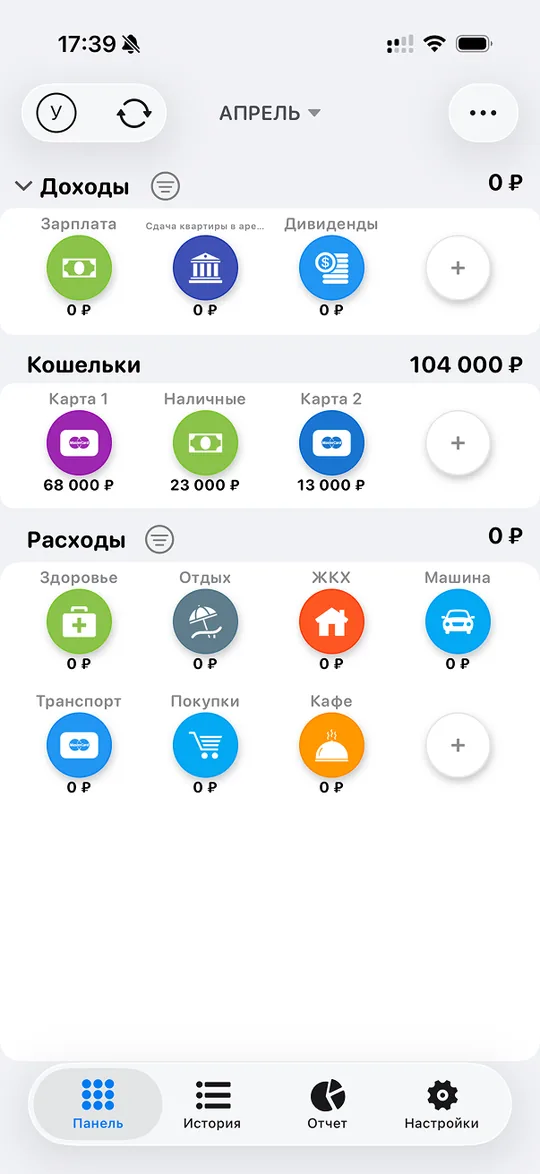
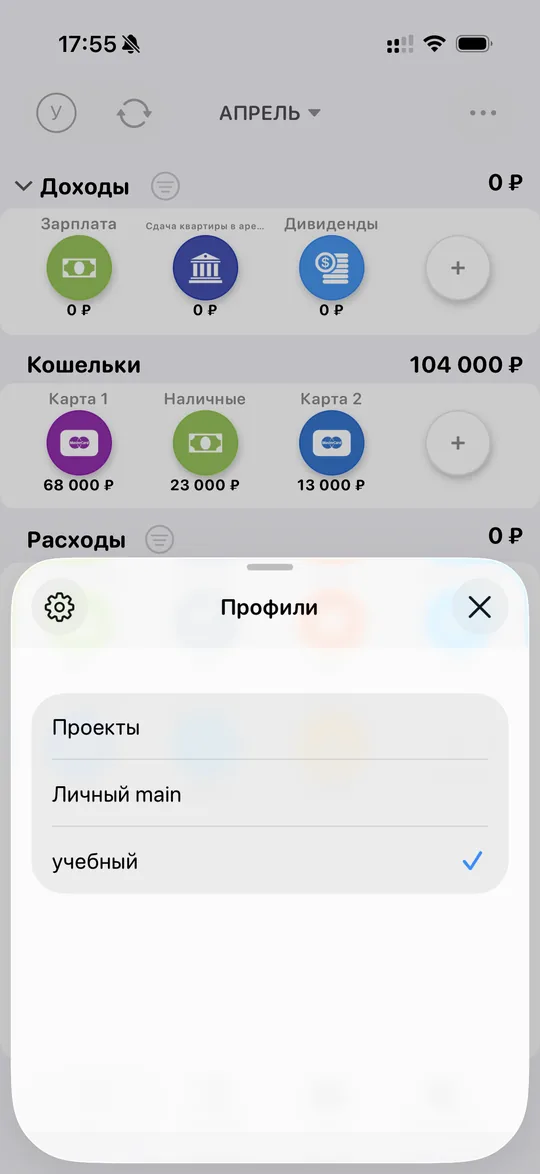
На главном экране слева сверху появится кружок с первой буквой текущего профиля. Нажмите на него, и откроется список всех ваших профилей. Выберите нужный, и приложение моментально переключится на его данные.